Подробный разбор Universal Photoshop Panel
🚀 Универсальная панель для Adobe Photoshop: Раскройте свой потенциал!
Что такое панель? 🖥️ Панель — это визуальная метафора: набор элементов управления программой, грамотно сгруппированных в окне или всплывающем интерфейсе. Например, Adobe Lightroom использует множество панелей, объединяющих схожие задачи: панель «Basic» в модуле «Develop» дает контроль над экспозицией и контрастом, а панель «Presets» собирает все предустановки в одном месте.
📦 Universal Photoshop Panel для Adobe Photoshop — это богатая коллекция предустановок для цветокоррекции и творческих эффектов, расположенных в удобной панели. Вы устанавливаете расширение, запускаете Photoshop, и панель становится вашим универсальным центром действий для редактирования фотографий.
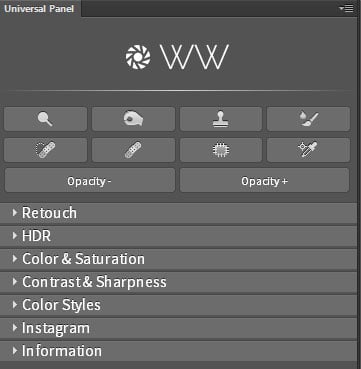
⚠️ Примечание: Universal Photoshop Panel работает даже в версии Adobe Photoshop 2025 V26. Просто скопируйте папку com.extension.universal в ваш путь/Roaming\Adobe\CEP\extensions если у вас нет папок CEP\extensions создайте их. Ещё один возможный для установки путь: C:\Program Files (x86)\Common Files\Adobe\CEP\extensions
Подробный разбор Universal Photoshop Panel 🧩 Панель предлагает несколько разделов — фактически, панели внутри расширения, — каждая со своей уникальной коллекцией действий. Имеет смысл рассмотреть каждый раздел подробно, чтобы понять, как группа действий в каждой секции может быть полезна именно вам в зависимости от типа вашей фотографии.
🛠️ Инструменты (Tools)
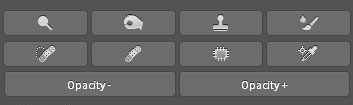
🔹 Панель предоставляет набор из восьми инструментов в верхней части интерфейса. Вы найдете эти же инструменты в стандартной панели инструментов Photoshop.
🔹 Это наиболее часто используемые инструменты, и они доступны в панели независимо от того, какой раздел вы используете в данный момент.
🔹 Если вы регулярно используете панель для редактирования фото, это очень удобно. Для дизайнеров или других задач всегда можно обращаться к инструментам через основную панель инструментов Photoshop.
👤 Ретушь (Retouch)
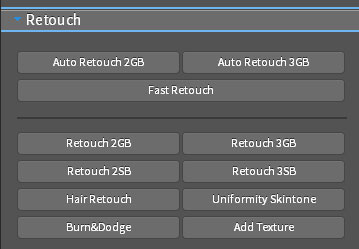
🔹 Группа действий «Ретушь» специально разработана для портретной фотографии.
🔹 Панель комплектуется информационным листом (в загрузке в формате PDF), который содержит подробности, особенно касающиеся этого раздела. Там подробно описано частотное разделение.
🔹 Также «Ретушь» включает возможности добавления текстуры, унификации тона кожи и ретуши волос.
🔹 Пресет «Uniformity Skintone» осветляет тон кожи и убирает красноту. Действие использует слои, которые являются регулируемыми и имеют маски, поэтому вы можете дополнительно уточнить изменения. Основная функция действия — удаление красного оттенка, что дает чистый результат.
🔹 Примечание по совместимости: Некоторые функции, такие как «Hair Retouch», могут требовать актуальных версий Photoshop для корректной работы команд.
🌄 HDR
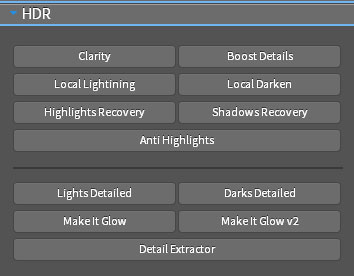
🔹 Раздел HDR предлагает ряд вариантов стиля HDR, каждый из которых фокусируется на выявлении деталей в различных тональных диапазонах.
🔹 Clarity: Эта опция, судя по структуре слоев, использует слой высоких частот (high pass) для повышения резкости изображения. Это отличный способ добавить четкости.
🔹 Make It Glow: Пресеты основаны на достижении эффекта Ортона — это расфокусированный, высоконасыщенный вид с сохранением деталей краев. Прекрасный выбор, если вы стремитесь к очень стилизованному, художественному виду фотографии.
🔹 Detail Extractor: Дает эффект, похожий на Clarity, но более детализированным способом. Эта функция генерирует больше слоев для вас, чтобы вы могли настраивать и экспериментировать. В конечном итоге вы получаете качественное повышение резкости с широкими возможностями контроля.
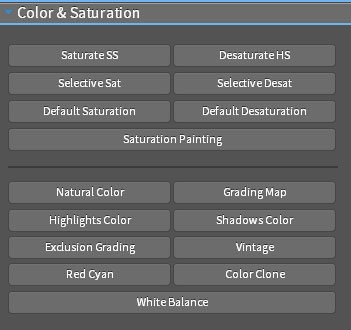
🎨 Цвет и насыщенность (Colour and Saturation)
🔹 Раздел сосредоточен на настройке цветов изображения: увеличении, уменьшении или сдвиге тонов. Предустановки интуитивно понятны из их описаний.
🔹 Highlights Colour и Shadows Colour: Быстрые способы добавить желтые или синие тона (или оба) к вашему изображению. Использование этих пресетов — легкий способ придать снимку слегка винтажный или ретро оттенок.
🔹 White Balance: Придает всему изображению более нейтральный тон, если оно либо слишком теплое, либо слишком холодное.
🔹 Saturate SS: Обеспечивает сдержанное общее увеличение насыщенности цвета, чтобы изображение выглядело живо, но естественно.
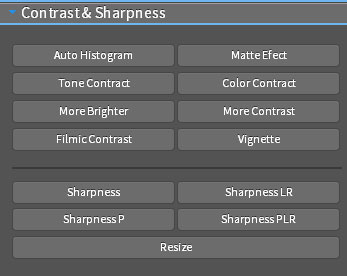
⚖️ Контраст и резкость (Contrast and Sharpness)
🔹 Раздел предлагает ряд предустановок, создающих готовые фильтры для завершающей обработки.
🔹 Auto Histogram: Может быть полезен для балансировки яркости и контраста в вашем изображении.
🔹 Гибкость настройки: Даже если некоторые варианты кажутся выразительными, вы всегда можете снизить непрозрачность эффекта или скрыть часть эффекта с помощью маски слоя, добиваясь идеального результата.
🔹 Filmic Contrast: Предназначен для создания вида, имитирующего пленочную фотографию. Если вы хотите глубокий цвет и выразительную драму, это отличный вариант. Эффект можно уменьшить для более тонкого и деликатного вида.
🔹 Резкость: Варианты резкости в этом разделе более тонкие, чем опции Clarity в группе HDR. Это логично: Clarity фокусируется на полутонах, а sharpening концентрируется на краях.
🔹 Resize: В разделе также есть опция изменения размера. Она сохраняет пропорции изображения, предотвращая искажения при масштабировании.
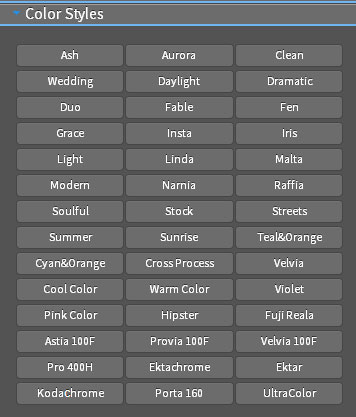
📱 Цветовые стили и Instagram* (Colour Styles and Instagram)
🔹 Разделы «Цветовые стили» и «Instagram» похожи, поэтому их стоит рассматривать вместе.
🔹 Эти секции предлагают фильтры и эффекты в один клик, аналогичные тем, что вы найдете в популярных мобильных приложениях для редактирования.
🔹 Эти два раздела стоит использовать, если вы ищете универсальный магазин фильтров и эффектов для вашего изображения.
🔹 Здесь имеется значительное количество вариантов и красивые результаты, если вы пытаетесь эмулировать стили Instagram.
🔹 Экономия времени: Каждый эффект достигается всего одним кликом, без каких-либо дополнительных настроек. Вы видите, насколько легко добиться эффекта, который обычно потребовал бы немного больше работы. Итог: Кому подойдет эта панель? 📊 Программные панели могут быть отличными инструментами, и они определенно занимают свое место в арсенале фотографа. Так для кого же действительно создана эта Универсальная панель Photoshop?

✅ Быстрые решения 🚀 Если вы ищете набор быстрых фильтров для достижения эффектов в стиле Instagram, то Universal Photoshop Panel идеально подходит вам: один клик, и вы практически готовы. 🚀 Также, если вы не уверенный пользователь Photoshop, панель может оказать существенную помощь своими быстрыми опциями для редактирования контраста, насыщенности и резкости.
ывфыв
✅ Улучшение рабочего процесса 🛠 Панель может служить своего рода редактировочным трамплином или инструментом для использования вместе с вашим обычным рабочим процессом, если вам нужны опции для быстрой правки или фильтра на фотографии. 🛠 Это возможность получить быстрый результат там, где это необходимо, не отвлекаясь от творчества.
✅ Контроль и обучение 💡 Если вы хотите контролировать свои правки и эффекты, панель предлагает слои и маски для дальнейшей работы. 💡 Рекомендуется концентрироваться на изучении того, что может предложить Photoshop без необходимости в расширениях, используя панель как дополнение для ускорения рутинных задач.
Заключение ✨ Универсальная панель для Photoshop — это мощный инструмент, который может стать отличным дополнением к вашему рабочему процессу. Она предлагает удобство быстрых эффектов, возможность тонкой настройки через слои и экономит время на рутинных операциях. Используйте её как вспомогательное средство для создания стильных изображений и ускорения обработки!
⚠️ Юридическая информация:
Компания Meta Platforms Inc., владеющая социальными сетями Facebook и Instagram, по решению суда от 21.03.2022 признана экстремистской организацией, ее деятельность на территории России запрещена.
🔧 Почему старые панели не работают в Photoshop 2025
Полная инструкция по восстановлению CEP-расширений
📋 Проблема
Вы установили панель для Photoshop (расширение CEP), но она не появляется в менюОкно > Расширения. Особенно часто это случается со старыми панелями, которые создавались для Photoshop CC 2014–2019, но нужны в Photoshop 2025.
- В файле
manifest.xmlуказан устаревший диапазон версий Photoshop. - В реестре Windows отключён режим отладки для неподписанных расширений.
- Несоответствие имени папки и ID расширения.
✅ Решение: Пошаговая инструкция
Шаг 1: Найдите папку с панелью
| Путь | Описание |
|---|---|
| C:\Users\ВАШ_ПОЛЬЗОВАТЕЛЬ\AppData\Roaming\Adobe\CEP\extensions\ | Стандартная папка пользователя |
| C:\Program Files (x86)\Common Files\Adobe\CEP\extensions\ | Системная папка |
| E:\Roaming\Adobe\CEP\extensions\ | Пользовательская (если перенесена) |
MagicRetouchPro).Шаг 2: Отредактируйте manifest.xml
1. Откройте файл manifest.xml.
2. Найдите секцию〈HostList〉.
3. Измените версию с [14.0,20.9] на [14.0,999.9].
4. Сохраните файл и перезапустите Photoshop.
⚠️ Было (старые версии):
✅ Стало (для всех версий):
⚠️ Важно: 999.9 означает поддержку всех будущих версий Photoshop.
Шаг 3: Включите PlayerDebugMode в реестре
Photoshop блокирует неподписанные расширения. Нужно разрешить их вручную.Способ А: Через .reg файл (Рекомендуется)
- Создайте текстовый файл в Блокноте.
- Вставьте следующий код:
📋 Файл для реестра (enable-cep-debug.reg):
Windows Registry Editor Version 5.00

[HKEY_CURRENT_USER\Software\Adobe\CSXS.4]
"PlayerDebugMode"="1"

[HKEY_CURRENT_USER\Software\Adobe\CSXS.5]
"PlayerDebugMode"="1"

[HKEY_CURRENT_USER\Software\Adobe\CSXS.6]
"PlayerDebugMode"="1"

[HKEY_CURRENT_USER\Software\Adobe\CSXS.7]
"PlayerDebugMode"="1"

[HKEY_CURRENT_USER\Software\Adobe\CSXS.8]
"PlayerDebugMode"="1"

[HKEY_CURRENT_USER\Software\Adobe\CSXS.9]
"PlayerDebugMode"="1"

[HKEY_CURRENT_USER\Software\Adobe\CSXS.10]
"PlayerDebugMode"="1"

[HKEY_CURRENT_USER\Software\Adobe\CSXS.11]
"PlayerDebugMode"="1"
- Сохраните файл с расширением
.reg(например,enable-cep-debug.reg).- Тип файла: «Все файлы», кодировка: ANSI или UTF-8
- Закройте Photoshop.
- Запустите
.regфайл от имени администратора. - Подтвердите внесение изменений.
Способ Б: Вручную через regedit
- Нажмите
Win + R, введитеregedit. - Перейдите в
HKEY_CURRENT_USER\Software\Adobe\. -
Для каждой версии
CSXS.4–CSXS.11:- Создайте ключ (если нет).
- Внутри создайте Строковый параметр с именем
PlayerDebugMode. - Установите значение
1.
Шаг 4: Проверьте имя папки и ID
В manifest.xml найдите тег 〈Extension Id="..."〉 или 〈Id〉...〈/Id〉.
Убедитесь, что имя папки на диске точно совпадает с этим ID.
Пример:
В манифесте: 〈Extension Id="MagicRetouchPro" /〉
Имя папки: MagicRetouchPro ✅
Имя папки: magic-retouch-pro ❌ (не сработает)
Шаг 5: Проверьте наличие иконок
В manifest.xml найдите секцию 〈Icons〉:
〈Icons〉 〈Icon Type="Normal"〉./images/light_icon.png〈/Icon〉 〈Icon Type="DarkNormal"〉./images/dark_icon.png〈/Icon〉 〈/Icons〉
Убедитесь, что файлы light_icon.png и dark_icon.png существуют в папке images/. Если их нет — создайте любые PNG 24×24 пикселя или удалите секцию 〈Icons〉 из манифеста.
Шаг 6: Перезапустите Photoshop
- Полностью закройте Photoshop (через Диспетчер задач, если нужно).
- Запустите Photoshop снова.
- Проверьте меню: Окно > Расширения > [Название вашей панели].
📊 Таблица совместимости CEP и Photoshop
| Версия CEP | Photoshop | Год |
|---|---|---|
| CSXS.4–6 | CS6 – CC 2015 | 2012–2015 |
| CSXS.7 | CC 2015.5 – CC 2018 | 2015–2018 |
| CSXS.8 | CC 2019 | 2018 |
| CSXS.9 | CC 2020 | 2019 |
| CSXS.10 | CC 2021 – CC 2022 | 2020–2021 |
| CSXS.11 | CC 2023 – 2025 | 2022–2025 ✅ |
🚨 Если панель всё равно не работает
| Проблема | Решение |
|---|---|
| Панель не видна в меню | Проверьте manifest.xml и реестр |
| Панель открывается пустая | Проверьте пути к index.html и файлам |
| Ошибка при загрузке | Удалите папку META-INF (старая подпись) |
| Не работает кнопка | Проверьте консоль (F12 в панели) |
| Конфликт версий | Program Files\Common Files\Adobe\CEP\extensions\ |
💡 Полезные советы
- Делайте резервные копии
manifest.xmlперед редактированием. - Используйте Notepad++ вместо Блокнота — лучше подсветка синтаксиса.
- Проверяйте кавычки в XML — должны быть прямые
"а не"". - Перезапускайте Photoshop после каждого изменения.
- Отключайте антивирус на время установки — может блокировать скрипты.
🎉 Готово!
Может быть интересно:
[ Деловой портрет для TenChat, HeadHunter и соцсетей: Посмотреть ]
[ Сколько времени нужно рекрутеру или потенциальному клиенту, чтобы составить мнение о вас: Посмотреть ]
[ Вы можете Посмотреть нашу фотогалерею ]
