от AdminLF
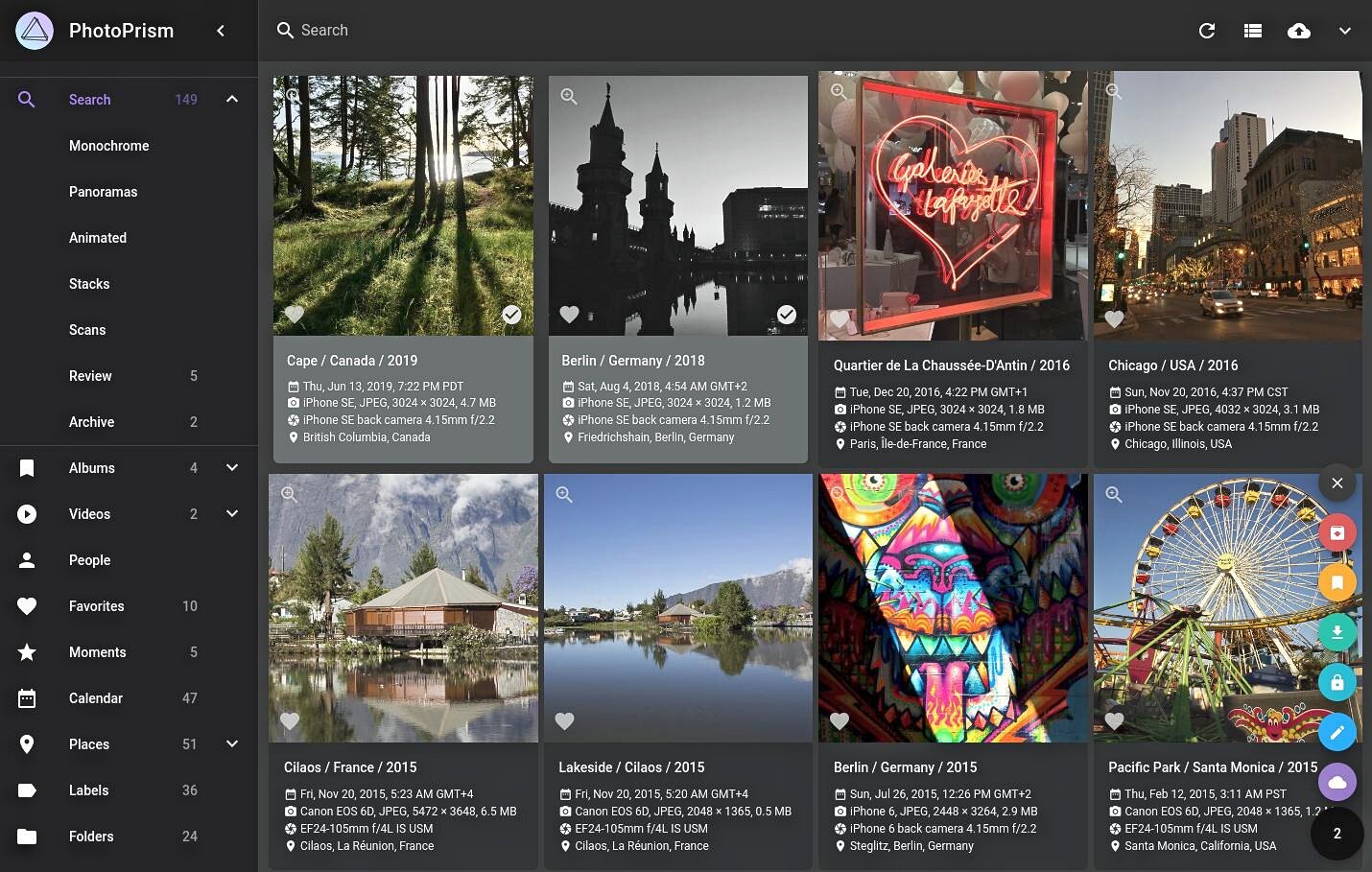
Речь пойдет о PhotoPrism — мощном приложении для управления фотографиями на основе искусственного интеллекта. Это настоящий комбайн для вашей медиатеки, который работает на вашем собственном сервере.
Основные фишки:
🔗 Демо-версия: demo.photoprism.app
🔗 Код на GitHub: github.com/photoprism
На данный момент SEO-оптимизация ограничена:
Мы подготовили максимально простую инструкцию. Вам не нужно создавать сложные структуры папок вручную — скрипты сделают это за вас.
Перед запуском нужно настроить пароль!
Для этого в файле
PHOTOPRISM_AUTH_MODE: "public" # Режим доступа (public, password)
Что нужно знать о публичном режиме:
Попробуйте установить его через Docker, как описано выше. Возможно, это станет началом вашего пути к полной цифровой независимости! 🔓
Понравилась статья? Делитесь с друзьями и подписывайтесь на блог! 👇
____________________________
Может быть интересно:
[ Деловой портрет для TenChat, HeadHunter и соцсетей: Посмотреть ]
[ Сколько времени нужно рекрутеру или потенциальному клиенту, чтобы составить мнение о вас: Посмотреть ]
[ Вы можете Посмотреть нашу фотогалерею ]
🤖 Фотогалерея PhotoPrism
28/03/2026
📸 PhotoPrism: Умная фотогалерея на базе ИИ. Обзор, нюансы SEO и установка через Docker 🐳
Устали от того, что ваши личные фотографии хранятся в чужих облаках, а поиск по ним работает через пень-колоду? 🤔 Сегодня мы поговорим о решении, которое возвращает контроль над вашими воспоминаниями вам в руки.Речь пойдет о PhotoPrism — мощном приложении для управления фотографиями на основе искусственного интеллекта. Это настоящий комбайн для вашей медиатеки, который работает на вашем собственном сервере.
🤖 Что такое PhotoPrism?
PhotoPrism® — это приложение для Linux (работающее через контейнеры), которое использует новейшие технологии машинного обучения для автоматической маркировки и поиска изображений.Основные фишки:
- 🧠 Искусственный интеллект: Автоматически распознает объекты, места и лица.
- 🔒 Приватность: Ваши фото не уходят на чужие сервера. Всё хранится у вас (дома, на VPS или в личном облаке).
- ⚡ Скорость: Работает быстро и не отвлекает от просмотра.
- 🌐 Доступность: Веб-интерфейс, удобный с любого устройства.
🔗 Демо-версия: demo.photoprism.app
🔗 Код на GitHub: github.com/photoprism

⚖️ Плюсы и минусы: Честный взгляд
Как и любой софт, PhotoPrism имеет свои особенности. Давайте разберем их, чтобы вы понимали, подходит ли он вам.✅ Преимущества
- Мощный движок: Написан на языке Go, что обеспечивает высокую производительность по сравнению с классическими PHP-скриптами.
- Умный поиск: Забудьте о ручном переименовании файлов. ИИ сделает это за вас.
- Локальная работа: Идеально для домашней медиатеки.
❌ Ограничения (Важно для SEO!)
Если вы планируете использовать PhotoPrism как публичное портфолио для продвижения в поисковиках, есть нюанс.На данный момент SEO-оптимизация ограничена:
"Настройки SEO в PhotoPrism, такие как PHOTOPRISM_SITE_TITLE и PHOTOPRISM_SITE_DESCRIPTION, являются глобальными для всего сайта. Метаданные фотографий не генерируют уникальные HTML-теги и для каждой отдельной страницы." Это значит, что для поисковых роботов все страницы альбомов могут выглядеть одинаково. Разработчики знают об этом и обещали доработать функционал, но пока приоритет отдается управлению фото, а не публичной демонстрации.
🛠 Технические требования
Многие новички пытаются залить PhotoPrism на дешевый shared-хостинг, где лежат сайты на WordPress. Это не сработает. 🚫- Язык: PhotoPrism написан на Go, а не на PHP.
- Решение: Вам понадобится VPS (виртуальный сервер) с операционной системой Ubuntu или возможность запускать Docker-контейнеры (на Windows, Mac или Linux).
🚀 Бонус: Пошаговая установка Docker в Windows для "чайников"
Хотите протестировать PhotoPrism, не покупая сервер? Вы можете запустить его локально на Windows через Docker. Это удивительно просто и работает замечательно! 😲Мы подготовили максимально простую инструкцию. Вам не нужно создавать сложные структуры папок вручную — скрипты сделают это за вас.
Шаг 1: Подготовка Docker
- Убедитесь, что у вас Windows 10 (версия 2004+) или Windows 11.
- Установите Docker Desktop. Скачайте его с официального сайта.
- Запустите Docker Desktop и дождитесь, пока в левом нижнем углу загорится зеленый индикатор "Engine running". 🟢
Шаг 2: Создание рабочей папки
Создайте папку для проекта в удобном месте. Например:F:\PhotoPrism. (Вы можете выбрать любой диск и путь, главное — запомните его).
Шаг 3: Загрузка конфигурации
- Скачайте файл конфигурации по ссылке: compose.yaml.
- Сохраните его в созданную папку
F:\PhotoPrism.
Шаг 4: Установка через командную строку
- Откройте Командную строку (CMD) или PowerShell.
- Перейдите в папку проекта командой: cd /d F:\PhotoPrism
- Скачайте установочный скрипт следующей командой: curl.exe -o install.bat https://dl.photoprism.app/docker/windows/install.bat
- Запустите скачанный файл
install.bat(двойным кликом или через консоль).- Скрипт загрузит необходимые образы и подготовит окружение.
Шаг 5: Настройка доступа (Важно! 🔐)
После установки в папке появятся файлы управления:start.bat, stop.bat, uninstall.bat, update.bat.Перед запуском нужно настроить пароль!
- Откройте файл
compose.yamlв любом текстовом редакторе (Блокнот, Notepad++). - Найдите секцию
environmentи измените данные администратора:
PHOTOPRISM_ADMIN_USER: "admin"
PHOTOPRISM_ADMIN_PASSWORD: "ваш_ надежный_пароль" # Обязательно замените! - Сохраните файл.
Шаг 6: Запуск галереи 🎉
- В папке
F:\PhotoPrismзапустите файлstart.bat. - Дождитесь окончания загрузки контейнеров.
- Откройте браузер и перейдите по адресу:
http://localhost:2342 - Введите логин
adminи ваш пароль.
storage) были созданы автоматически.
🌐 Настройка публичного доступа (Для VPS)
Если вы устанавливаете PhotoPrism на арендованный сервер (VPS), чтобы поделиться галереей с друзьями или клиентами, вы можете включить публичный режим.Для этого в файле
compose.yaml измените параметр аутентификации:PHOTOPRISM_AUTH_MODE: "public" # Режим доступа (public, password)
Что нужно знать о публичном режиме:
- 👁 Просмотр: Любой пользователь сможет открыть галерею без ввода логина и пароля (как на демонстрационном сайте).
- ⬆ Загрузка: Публичный режим не отключает автоматически загрузку фотографий через веб-интерфейс. Если вы не хотите, чтобы посторонние загружали фото, включите режим Только чтение в настройках или отключите загрузку вручную.
- 📂 WebDAV: Встроенный WebDAV-сервер автоматически отключается в публичном режиме, так как он всегда требует аутентификации.
🏁 Заключение
PhotoPrism — это прекрасный пример того, как технологии должны служить пользователю. Да, сейчас есть ограничения по SEO для публичных портфолио, но для личного использования, организации семейного архива и быстрого поиска — это одно из лучших решений на рынке.Попробуйте установить его через Docker, как описано выше. Возможно, это станет началом вашего пути к полной цифровой независимости! 🔓
Понравилась статья? Делитесь с друзьями и подписывайтесь на блог! 👇
____________________________
Может быть интересно:
[ Деловой портрет для TenChat, HeadHunter и соцсетей: Посмотреть ]
[ Сколько времени нужно рекрутеру или потенциальному клиенту, чтобы составить мнение о вас: Посмотреть ]
[ Вы можете Посмотреть нашу фотогалерею ]
